Livraison photos clients en WebP : pourquoi ton outil de conversion dit peut-être tout à tes clients sans que tu le saches
Tu fais attention à la qualité de tes photos. À la colorimétrie. À la galerie que tu livres. Et tu as probablement commencé à convertir tes fichiers en WebP pour alléger les exports, accélérer les chargements, soigner le rendu sur les portails clients.
Ce que tu as peut-être oublié de vérifier : ce que fait l'outil que tu utilises avec tes photos pendant la conversion.
Parce que si tu passes par Convertio, CloudConvert ou n'importe quel service en ligne classique, tes images transitent par leurs serveurs. Celles d'un mariage. Celles d'un reportage corporate. Celles d'un baptême. Des photos de personnes identifiables, parfois de mineurs, qui quittent ton environnement de travail le temps d'une conversion.
C'est un angle mort que la plupart des photographes n'ont pas encore regardé en face. Cet article t'aide à le corriger.
Pourquoi livrer ses photos en WebP est devenu un standard pour les photographes
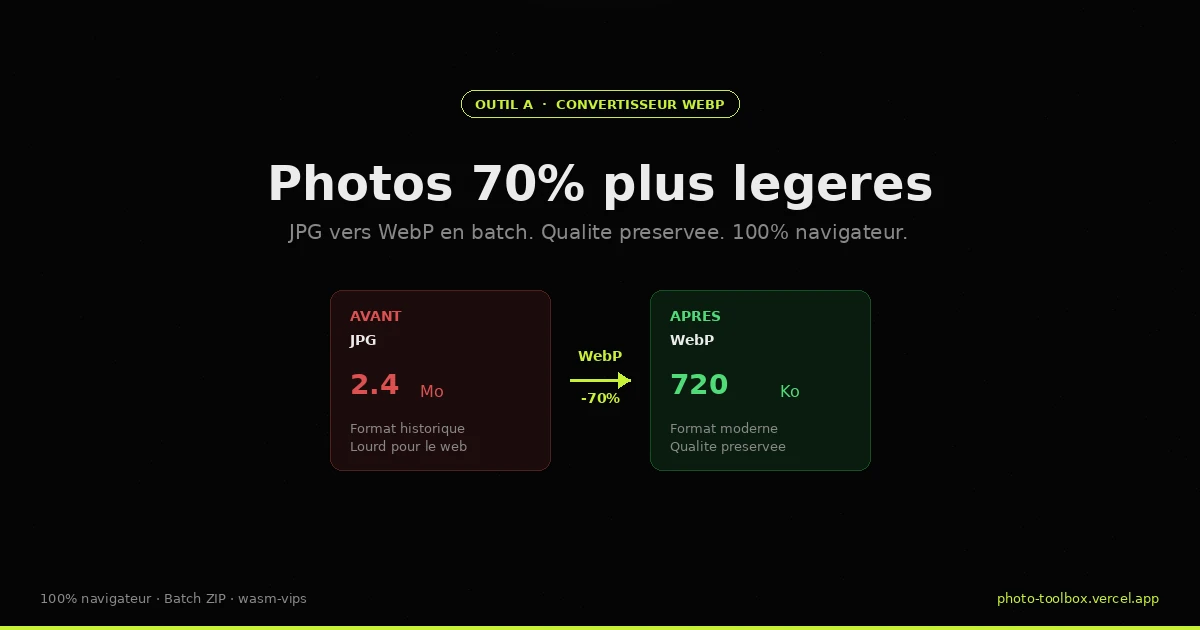
Le format WebP, développé par Google, réduit le poids d'un fichier image de 25 à 35 % en moyenne par rapport au JPEG, à qualité visuelle équivalente. Pour un photographe qui livre des galeries en ligne, c'est concret : des pages qui se chargent plus vite, un portail client plus fluide, un portfolio qui passe les audits de performance.
Les navigateurs modernes supportent tous WebP. Les plateformes de galeries clients aussi. Et depuis que Google intègre les Core Web Vitals dans son classement, la vitesse de chargement des images pèse directement sur la visibilité de ton site.
Résultat : convertir ses exports en WebP est passé du statut d'"option avancée" à celui de pratique courante chez les photographes qui soignent leur workflow de livraison. Ce n'est plus une question de technique - c'est une question de professionnalisme.
Ce que personne ne mentionne quand on parle de convertisseurs WebP
Les articles sur "comment convertir ses photos en WebP" ont tous le même angle : liste d'outils, comparaison de formats, guide étape par étape. Ce qu'ils n'abordent jamais, c'est la question de savoir où transitent tes fichiers pendant la conversion.
Les outils de conversion en ligne classiques fonctionnent sur un modèle simple : tu charges ton fichier sur leurs serveurs, leur infrastructure traite la conversion, tu récupères le résultat. C'est pratique. C'est gratuit. C'est rapide.
Et c'est potentiellement un problème RGPD que tu n'as pas vu venir.
Pourquoi c'est ton problème, pas le leur
Le RGPD (Règlement Général sur la Protection des Données) s'applique dès que tu traites des données à caractère personnel. Une photo de mariage, un reportage en entreprise avec des salariés identifiables, des portraits de famille : ce sont des données personnelles au sens du règlement.
Quand tu uploades ces photos sur un service tiers pour les convertir, tu transfères des données personnelles à un sous-traitant. Légalement, cela implique :
- que ce sous-traitant offre des garanties suffisantes (conformité RGPD, serveurs en Europe ou accord de transfert)
- que tu l'aies mentionné dans ton registre de traitements
- que tes clients en aient été informés si leur consentement est requis
Est-ce que tu as vérifié où sont hébergés les serveurs de Convertio ? Ou de CloudConvert ? Est-ce que tu as signé un accord de traitement des données avec eux ?
La plupart des photographes ne l'ont pas fait. Parce que personne ne leur a posé la question.
La solution la plus simple : ne pas uploader du tout
Il existe des outils de conversion qui fonctionnent entièrement dans ton navigateur. Aucun fichier ne quitte ton ordinateur. La conversion s'effectue en local, via les ressources de ta machine. Tes photos de clients ne transitent sur aucun serveur tiers.
Ce n'est pas un argument marketing. C'est une architecture technique qui résout le problème à la source.
Ce qu'un outil de conversion WebP doit proposer à un photographe professionnel
Tous les outils de conversion ne se valent pas quand tu travailles sur des volumes de fichiers professionnels. Voici ce qui compte vraiment dans un workflow de livraison client.
Architecture 100% navigateur (zéro upload serveur)
C'est le critère non-négociable. Si le fichier ne quitte pas ton ordinateur, il n'y a pas de risque de fuite, pas de dépendance à une connexion rapide, pas de données clients qui passent en Irlande ou en Californie.
Conversion en batch
Tu ne livres pas une photo à la fois. Un mariage, c'est 400 fichiers sélectionnés. Une séance corporate, 80 images. L'outil doit traiter plusieurs fichiers simultanément sans te forcer à cliquer dix fois.
Contrôle de la qualité de compression
La compression WebP est réglable. À 80 %, tu obtiens un bon équilibre poids/qualité pour une galerie en ligne. À 90 %, tu préserves plus de détails pour des tirages ou des exports haute résolution. Un bon outil te laisse choisir plutôt que d'appliquer un réglage par défaut opaque.
Prévisualisation avant téléchargement
Tu dois pouvoir vérifier le résultat avant de valider. Un aperçu côte à côte avant/après permet de s'assurer que la compression n'a pas dégradé les zones critiques (textures, détails de robe, expressions).
Téléchargement groupé en ZIP
Pas question de cliquer sur "Télécharger" 80 fois. L'outil doit proposer un export en archive unique quand tu travailles en batch.
Outils génériques vs outil dédié photographe : ce qui change concrètement
| Critère | Convertio / CloudConvert | Photo Toolbox |
|---|---|---|
| Hébergement des fichiers | Serveurs tiers (USA/IE) | Aucun - traitement 100% navigateur |
| RGPD | Upload = transfert de données | Natif - aucun transfert |
| Batch conversion | Oui (limité sans abonnement) | Oui |
| Contrôle qualité | Paramètres basiques | Réglage précis |
| Spécialisation photographe | Non (outil généraliste) | Oui - conçu pour les workflows pro |
| Accès gratuit | Limité | 10 opérations/jour, sans inscription |
| Nettoyage EXIF | Non | Outil dédié inclus |
| Alt-text IA pour portfolio | Non | Outil dédié inclus (Gemini) |
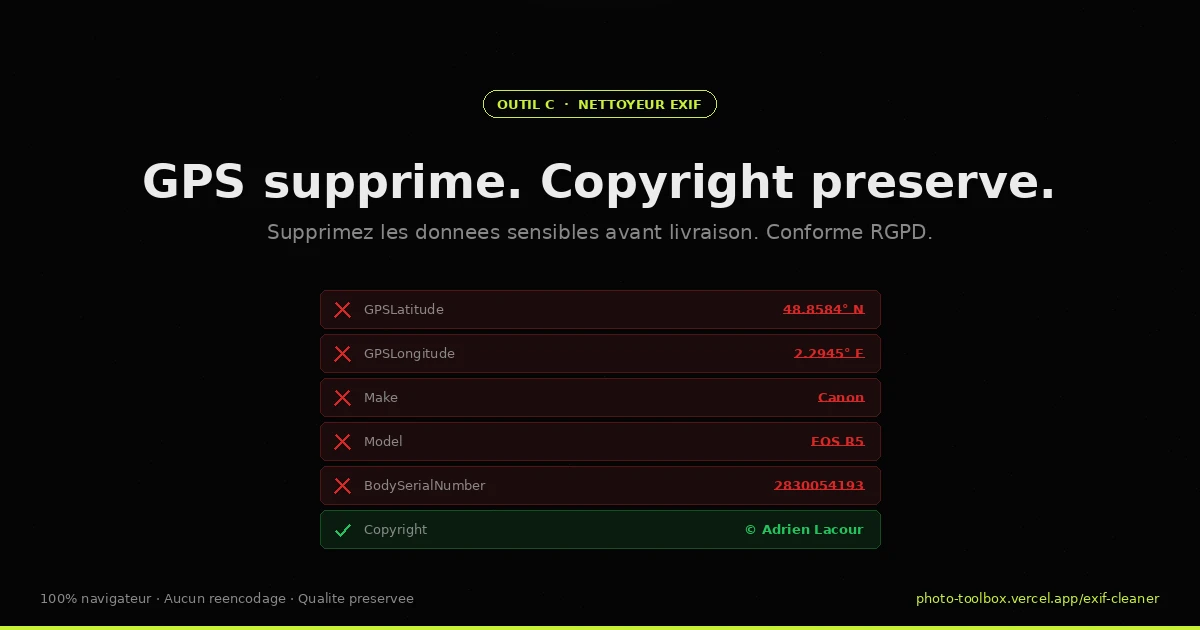
Le point sur le nettoyage EXIF mérite une pause. Quand tu livres une photo en WebP, les métadonnées EXIF sont toujours embarquées par défaut : coordonnées GPS du lieu de prise de vue, modèle d'appareil, date et heure exacte. Pour un reportage à domicile ou une séance privée, c'est une donnée que tu ne veux pas nécessairement exposer dans les fichiers que tu livres. C'est un deuxième angle mort RGPD que les outils génériques n'adressent pas.
Comment intégrer la conversion WebP dans ton workflow de livraison client en 3 étapes
Étape 1 - Sélection et export depuis ton logiciel de retouche
Depuis Lightroom, Capture One ou tout autre outil de postproduction, exporte tes fichiers sélectionnés au format JPEG ou PNG dans un dossier de travail dédié. Conserve tes originaux intacts - la conversion WebP se fait en aval, sur les exports de livraison uniquement.
Étape 2 - Conversion batch en WebP avec nettoyage EXIF optionnel
Charge l'ensemble de tes exports dans le convertisseur WebP. Règle la qualité selon la destination :
- Galerie client en ligne : 80-85 %
- Portfolio web : 85-90 %
- Miniatures / réseaux sociaux : 75-80 %
Active le nettoyage EXIF si tu livres à des clients particuliers ou si la localisation du lieu est sensible. Télécharge l'archive ZIP.
Étape 3 - Livraison et archivage
Charge les fichiers WebP convertis sur ton portail client (Pic-Time, Pixieset, Smash, galerie maison). Garde tes JPEG originaux en archivage local ou cloud. Les WebP sont tes fichiers de livraison - ils ne remplacent pas tes fichiers de travail.
Ce workflow prend 5 à 10 minutes pour un volume standard de 100 à 300 fichiers. Il est reproductible, sans abonnement obligatoire pour les volumes courants, et sans aucun fichier client qui transite en dehors de ton navigateur.
FAQ
Est-ce que mes photos de clients sont stockées quand j'utilise un convertisseur WebP en ligne ?
Cela dépend de l'outil. La plupart des convertisseurs en ligne (Convertio, CloudConvert, FreeConvert) traitent tes fichiers sur leurs propres serveurs. Tes images y transitent le temps de la conversion, puis sont théoriquement supprimées selon leur politique. Photo Toolbox fonctionne différemment : la conversion s'effectue entièrement dans ton navigateur, aucun fichier ne quitte ton ordinateur.
Peut-on convertir des photos en WebP sans les envoyer sur un serveur ?
Oui. Les outils qui utilisent les technologies WebAssembly et Canvas API du navigateur peuvent effectuer la conversion localement, sur ta machine. C'est l'architecture choisie par Photo Toolbox. La contrainte : la conversion dépend des ressources de ton ordinateur plutôt que d'un serveur distant, ce qui peut ralentir le traitement sur des fichiers très lourds.
Quel niveau de qualité WebP choisir pour livrer des photos à un client ?
Pour une galerie en ligne standard, 80 à 85 % offre un bon équilibre entre poids de fichier et qualité visuelle. Si le client va imprimer ou utiliser les fichiers pour de l'édition, préfère 90 % ou conserve un export JPEG en parallèle. La compression WebP est réglable dans Photo Toolbox.
Un convertisseur WebP gratuit suffit-il pour un usage professionnel ?
Ça dépend de ton volume. Les 10 opérations gratuites quotidiennes de Photo Toolbox couvrent les petits besoins ou les tests. Pour un workflow de livraison régulier avec plusieurs centaines de fichiers par semaine, l'accès Pro (4,99 €/mois ou 49 € à vie) est plus adapté. L'accès à vie revient à son amortissement en moins de 10 mois.